Lab 1 Setup:配置计算机
- A. 安装文本编辑器(可选)
- B. 配置你的电脑
- C. 学习使用终端(可选)
- D. 对步骤 B 中的配置进行试运行
- E. 安装 IntelliJ
- F. 安装 IntelliJ CS 61B 插件
- G. 庆祝
我们鼓励你在来参加 Lab 1 之前,尽可能独立完成这里的配置。如果你卡住了,请来 Office Hours 或实验课寻求帮助。
A. 安装文本编辑器(可选)#
如果你还没有自己喜欢的文本编辑器,我们建议安装一个。
如今最流行的三个 GUI 文本编辑器似乎是:
- Sublime Text(免费,但在你付费前会不断提醒你):https://www.sublimetext.com/ ↗
- Atom(免费):https://atom.io/ ↗
- Visual Studio Code(免费):https://code.visualstudio.com/ ↗
要更全面地了解这些以及其他文本编辑器,请参阅这篇文本编辑器评测 ↗。
具体选择并不十分重要,因为整门课程中我们只会使用文本编辑器几次。大多数时候,我们会使用另一种叫作 IDE 的工具。
你不必从上面的三个选项中选择。完全可以使用其他文本编辑器(系统内置文本编辑器、vim、emacs 等)。
B. 配置你的电脑#
根据你的操作系统,为了给电脑配置好 61B 环境,我们需要做几件事情。
你需要采取的具体步骤取决于你的操作系统。
只有在完成上面与你的操作系统对应的说明后,才继续下一节。Windows 上的高级用户也可以使用新的 Bash for Windows 功能,但我们不会提供官方操作说明。请注意,如果你使用 Bash for Windows,就需要安装两次 Java(一次安装在 Bash for Windows 内部,另一次安装在 Windows 本身中,并按照上面的说明操作)。
C. 学习使用终端(可选)#
如果你已经知道如何打开并使用终端,请跳过本节。
终端是一个应用程序,它既允许你运行各种程序,也允许你操作自己电脑中的文件。它是一个强大但也危险的工具,因此使用其中某些命令时请务必小心。在类 Unix 操作系统上,Terminal 应用程序会提供你所需的一切。例如在 macOS 上,你可以使用 Spotlight 搜索 Terminal 应用程序。
下面是一些你可能会在本课程中用到的重要命令:
-
cd:更改你的工作目录
bashcd hw这条命令会把你的目录切换到
hw。 -
pwd:当前工作目录(present working directory)
bashpwd如果你不确定自己当前在哪里,这条命令会告诉你当前所在目录的完整绝对路径。
-
.:表示你的当前目录
bashcd .这条命令会把你的目录切换到当前目录(也就是不做任何事情)。
-
..:表示当前目录上一级的父目录
bashcd ..这条命令会把你的目录切换到它的父目录。如果你位于
/workspace/day1/,该命令会把你放到/workspace/中。 -
ls:列出目录中的文件/文件夹
bashls这条命令会列出当前目录中的所有文件和文件夹。
bashls -l这条命令会列出当前目录中的所有文件和文件夹,并显示时间戳和文件权限。它可以帮助你再次确认文件是否正确更新,或者更改文件的读、写、执行权限。
-
mkdir:创建目录
bashmkdir dirname这条命令会在当前目录内创建一个名为
dirname的目录。 -
rm:删除文件
bashrm file1这条命令会从当前目录中删除
file1。如果file1不存在,它将不起作用。
bashrm -r dir1这条命令会递归删除
dir1目录。换句话说,它不仅会删除dir1本身,还会删除dir1中的所有文件和目录。使用这条命令时请小心! -
cp:复制文件
bashcp lab1/original lab2/duplicate这条命令会复制
lab1目录中的original文件,并在lab2目录中创建一个duplicate文件。 -
mv:移动或重命名文件
bashmv lab1/original lab2/original这条命令会把
original从lab1移动到lab2。与cp不同,mv不会在lab1目录中留下原来的文件。
bashmv lab1/original lab1/newname这条命令不会移动文件,而是把它从
original重命名为newname。
在命令行中导航时,还有一些其他有用的技巧:
- 你的 shell 可以通过 Tab 补全来帮你补全文件名和目录名。当你输入了一个不完整的名称(并且对应的内容已经存在)时,尝试按
Tab键进行自动补全,或查看可能的名称列表。 - 如果你想重新输入最近使用过的同一条指令,请按键盘上的
↑键,直到看到正确的指令。如果你正在重复执行指令,这可以节省输入时间。
D. 对步骤 B 中的配置进行试运行#
让我们确保所有东西都能正常工作。
-
首先打开终端。输入以下命令,检查 Git 是否是一个可识别的命令:
bashgit --version应该会打印出 Git 的版本号。如果你看到
git: command not found或类似内容,请尝试打开一个新的终端窗口、重新启动电脑,或者重新安装 Git。 -
接下来,让我们检查
javac和java是否正常工作。javac和java支持命令行编译,也就是说,它们让你能够直接从命令行运行 Java 程序。在实践中,大多数开发者会通过 IntelliJ 这样的 IDE 运行 Java 程序,因此本学期除了测试你的配置外,我们不会经常使用命令行编译。首先,在终端运行以下命令:
bashmkdir ~/temp cd ~/temp-
然后,在这个目录中打开你的操作系统文件浏览器。可以从命令行执行:
- Mac:
open . - Windows:
explorer . - Ubuntu:
gnome-open . - Linux Mint:
xdg-open .或mate .
- Mac:
-
在这个新打开的目录中,创建一个名为
HelloWorld.java的文件,内容如下:
javapublic class HelloWorld { public static void main(String[] args) { System.out.println("Hello world!"); } } -
在终端中输入
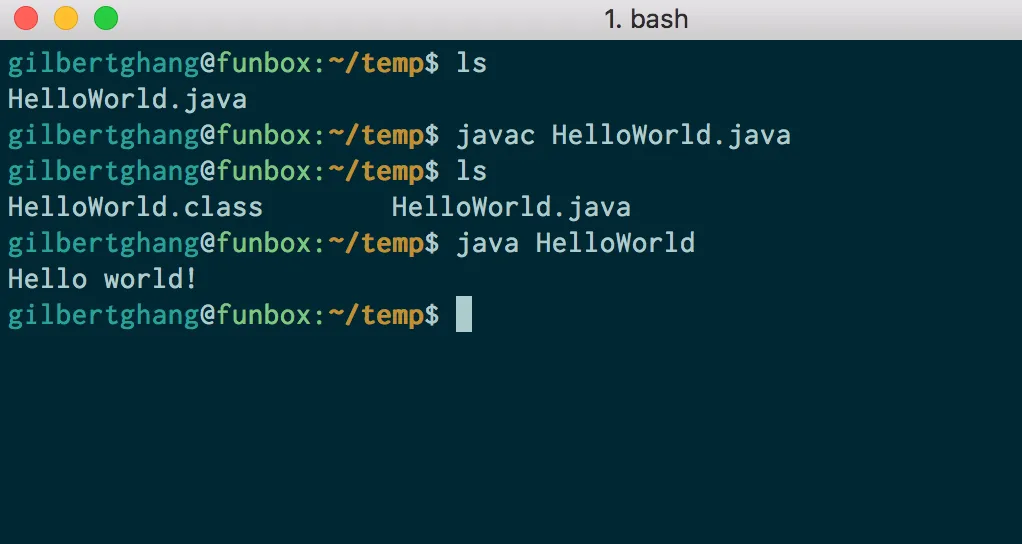
ls(列出这个目录中的文件/文件夹)。你应该会看到列出的HelloWorld.java。 -
运行
javac HelloWorld.java。如果这条命令产生了任何输出,那么你的配置可能出了问题。请尝试打开一个新的终端窗口或重新启动电脑。如果仍然不起作用,请参阅与你的操作系统对应的说明中的 Troubleshooting 一节。 -
输入
ls,你应该会同时看到HelloWorld.java和一个刚刚创建的HelloWorld.class(javac命令创建了这个文件)。 -
运行
java HelloWorld。它应该为你打印Hello world!。如果没有打印,那么你的配置有问题! -
完成了!你也可以根据需要删除
temp文件夹及其内容。
-
下面的截图展示了我们在执行步骤 4–7 时希望看到的结果。如果你看到了与此类似的内容,那么 Java 配置就完成了。
E. 安装 IntelliJ#
-
从 JetBrains ↗ 网站下载 IntelliJ 的 Community Edition。
-
选择适合你操作系统的版本后,点击下载,并等待几分钟让文件下载完成。
-
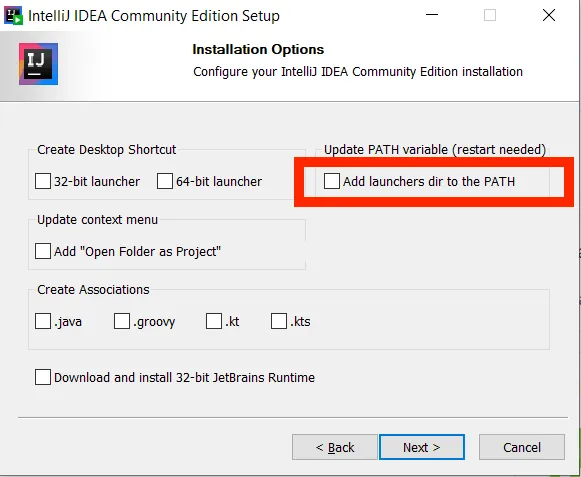
运行安装程序。如果你安装了旧版本的 IntelliJ,此时应当卸载旧版本,并用这个较新的版本替换它。你可以使用所有默认安装选项,只有一个例外:如果你使用 Windows,请务必勾选 Add launchers dir to the PATH。如果你不小心漏掉了它,最简单的修复办法是卸载 IntelliJ,然后再次运行安装程序,并确保第二次勾选该选项。下面的图片只适用于 Windows。
F. 安装 IntelliJ CS 61B 插件#
启动 IntelliJ,开始配置过程。然后按照下面的步骤操作。
继续之前,请确保你运行的是 IntelliJ 2020.3.1 或更高版本。较旧版本也可能能够工作,但我们自己没有测试过。
-
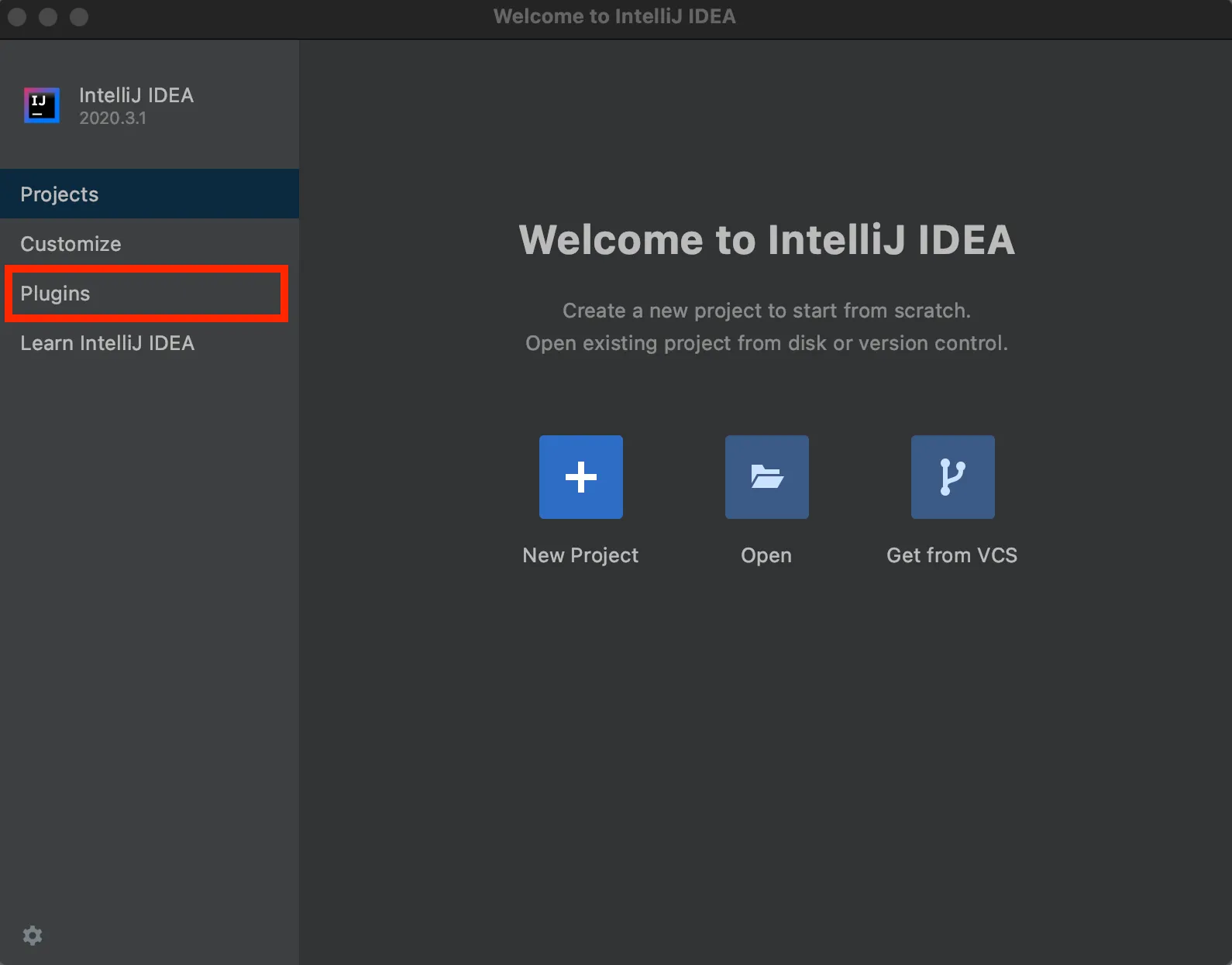
在 Welcome 窗口中,点击左侧菜单里的 Plugins 按钮。
-
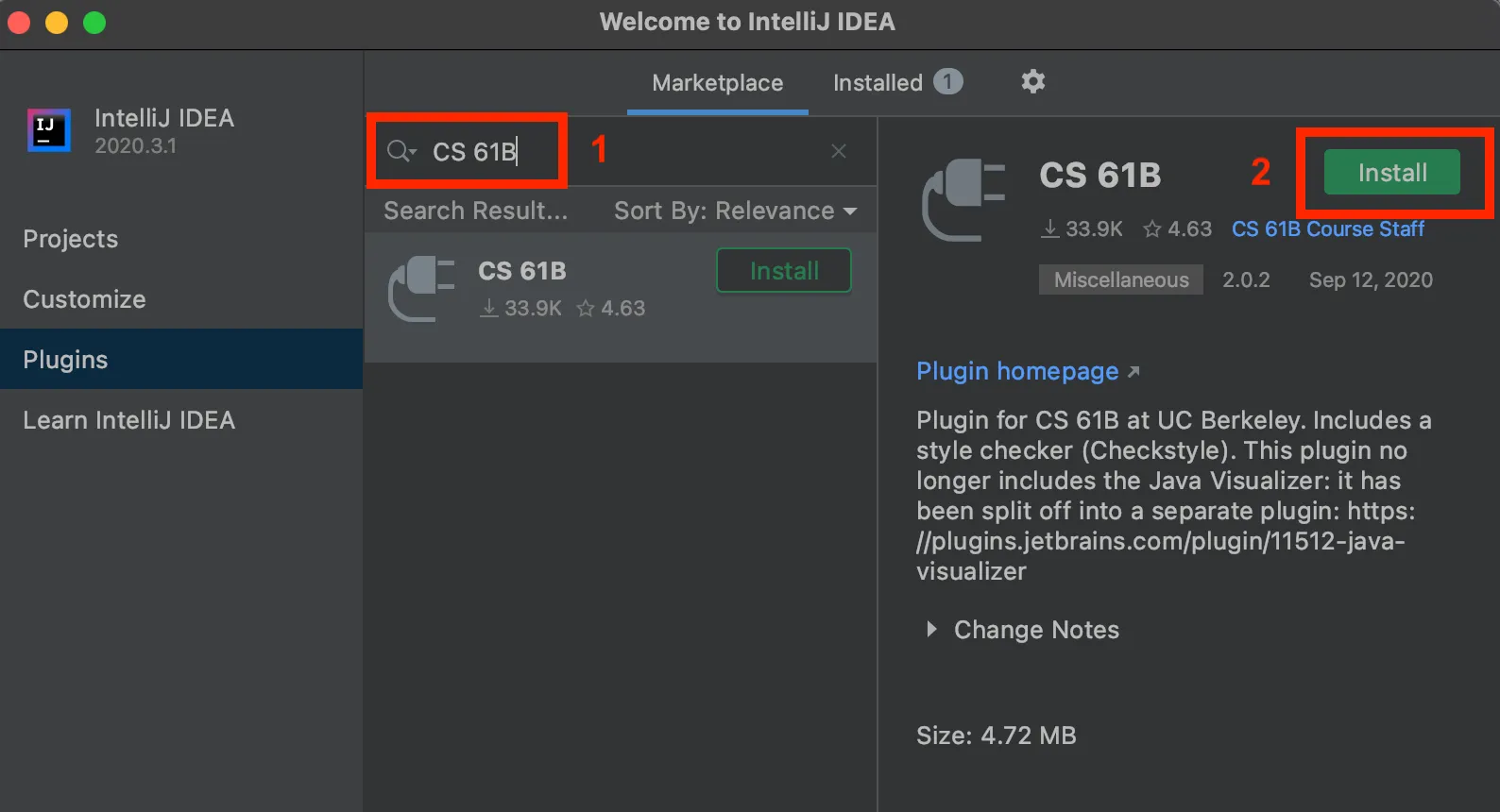
在出现的窗口中,点击 Marketplace,然后在顶部的搜索栏中输入
CS 61B。此时应该会出现 CS 61B 插件条目。如果你点击了自动补全建议,出现的窗口可能与下图略有不同——这没有问题。 -
点击绿色的 Install 按钮,等待插件下载并安装。
-
现在搜索
Java Visualizer,然后点击绿色的 Install 按钮安装该插件。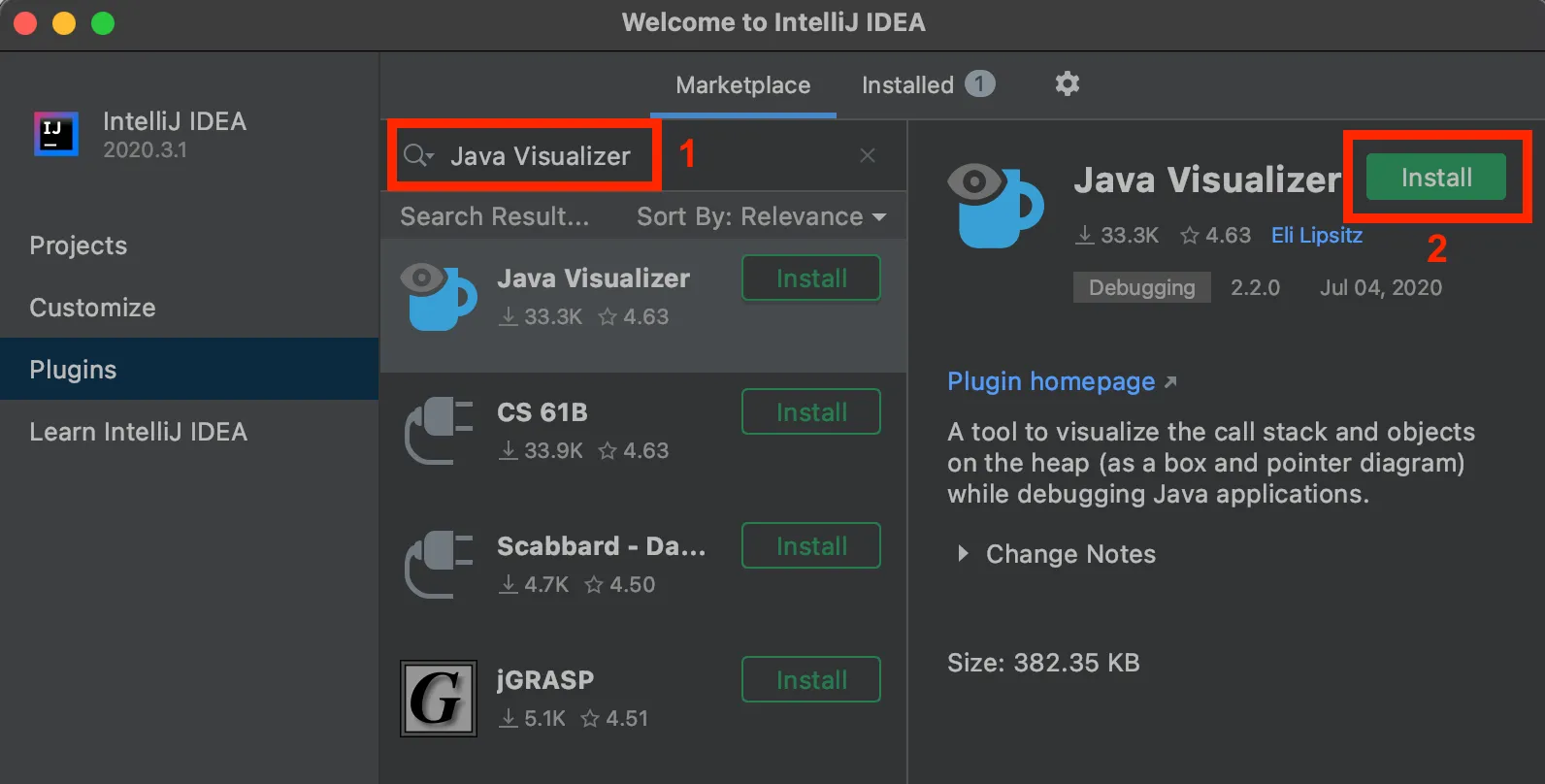
-
如果出现绿色的 Restart IDE 按钮,请点击它以完成安装。如果你没有看到 Restart IDE 按钮,直接继续即可。
要了解更多关于插件使用的信息,请阅读插件指南 ↗。你现在不必阅读它。
G. 庆祝#
呼!你终于完成所有配置了。现在可以继续 Lab 1。
原始页面:https://sp21.datastructur.es/materials/lab/lab1setup/lab1setup ↗