Lab 1:IntelliJ、Java 与 Git
- 开始之前
- GitHub 与 Beacon
- A. 获取起始文件
- B. 在 IntelliJ 中运行代码
- C. 配置 Snaps
- D. 编程练习
- E. 将你的工作推送到 GitHub
- F. 提交 Lab 1
- G. 验证 Snaps 安装
- 回顾
- Josh Hug 的配色方案(可选)
开始之前#
- 在开始本实验之前,请先完成 lab1setup ↗,安装 61B 所需的软件。如果你在任何地方卡住,都可以在 Ed 上发帖、参加实验课,或来 Office Hours。
- 请注意,第一周有大量配置步骤。不要灰心;如果卡住了,一定要寻求帮助!
- 警告:本实验有一点长。如果你没有在实验课时段内完成,这是正常的,尤其是在你遇到棘手的配置问题、需要大量帮助时。
- 你在完成本实验(或其他任何实验)时,可以与其他学生交谈,但最终所有输入、编程和命令操作都应当由你自己完成。本实验包含大量重要的配置信息,你需要独立于其他人亲自完成这些配置。
GitHub 与 Beacon#
CS61B 不使用 bCourses,而是使用一个名为 Beacon 的内部系统来集中管理你的成绩和学生信息。
在本节中,我们会配置你的 Beacon 账户以及你的 CS 61B GitHub 仓库(“repo”)。提交所有编程作业时,你都会用到这个仓库。
- 在 GitHub.com ↗ 创建账户。如果你已经有账户,则不需要新建账户。
- 前往 Beacon 网站 ↗,系统会引导你完成几个步骤,以完成 GitHub 仓库注册。请认真按照这些步骤操作!要完成 Google Form 测验,你必须登录自己的 Berkeley 账户。如果在执行这些步骤时出现任何错误,请立即告诉你的 TA。
- 完成全部步骤后,你应该会收到一封电子邮件,邀请你协作使用课程 GitHub 仓库。接受两封邮件中的邀请,之后就可以了。这封邮件会发送到你创建 GitHub 账户时使用的邮箱,该邮箱不一定是你的 Berkeley 邮箱。太好了!不要按照 GitHub 所说的“你可能想执行”的说明操作——请改为按照本实验后面给出的说明操作。
关于你的仓库的更多细节#
你的仓库名称会包含一个对你而言唯一的编号!例如,如果你的仓库名是 sp21-s42,那么登录 GitHub 后,你可以通过 https://github.com/Berkeley-CS61B-Student/sp21-s42 ↗ 访问自己的私有仓库。如果你的仓库编号不是 42,这个链接对你就不起作用。把 42 替换成你自己的编号,即可在 GitHub 上查看自己的仓库。
此外,讲师、TA 和 Tutor 也能查看你的仓库。这意味着,你在 Ed 上私下询问调试问题时,可以(而且应该)链接到自己的代码。其他学生都无法查看你的仓库。再次提醒,即使课程结束后,你也不得公开发布本课程的代码。这样做违反课程政策,你可能会受到纪律处分。
如果你与实验伙伴合作,你还会收到一个单独的共享仓库,实验中应使用该仓库。更多细节请参阅 Course Info 页面中的 Partnerships Guide。
此外,在 Beacon 中注册后,你还会收到另一个形如 snaps-sp21-sXXX 的仓库的协作邀请——现在不用担心这个仓库的用途,只需接受邀请,确保自己能够访问它即可。本实验后面的章节会提供更多关于这个仓库的信息!
A. 获取起始文件#
对于本课程中的大多数作业(包括本实验),我们会提供一组起始文件。
为了获取起始文件,我们将使用 Git 版本控制系统。你会在本实验后面以及整个课程中进一步学习 Git。现在,我们先简单地使用 Git 获取本实验的文件。
如果你需要有关创建目录、创建文件、更改目录等操作的帮助,请参阅 lab1setup ↗ 的 C 节。
-
首先,告诉 Git 你的姓名和电子邮箱地址,以便 Git 能够正确地把提交归属给你。运行以下命令:
把
Your Name替换成你的姓名,把you@berkeley.edu替换成你的电子邮箱地址。你应该使用注册 GitHub 时使用的邮箱。如果它不是你的@berkeley.edu邮箱,也没有关系。
bash$ git config --global user.email "you@berkeley.edu" $ git config --global user.name "Your Name" -
克隆你在 Berkeley-CS61B-Student 组织 ↗中的仓库。
-
在电脑的文件夹中,导航到你想要开始放置仓库的位置。在下面的示例中,我假设你希望把所有内容放在名为
cs61b的文件夹中,但你也可以选择其他名称。
bash$ cd cs61b -
输入以下命令克隆你的 GitHub 仓库。一定要把
s**替换成你注册仓库时获得的课程 ID。
bash$ git clone https://github.com/Berkeley-CS61B-Student/sp21-s**.git如果你想使用 SSH 而不是 HTTPS(并设置自己的 SSH 密钥 ↗),也完全可以。如果你不知道这些是什么意思,直接使用上面的命令即可。SSH 的优点是,你每次使用仓库时都不必输入 GitHub 密码。
-
进入你新创建的仓库!(一定要完成这一步,否则下面剩余步骤无法正常工作。)
bash$ cd sp21-s**
-
-
添加
skeleton远程仓库。你将从这个远程仓库“拉取”代码,以获得作业的起始代码。继续执行这些命令前,请确保你位于新创建的仓库文件夹中。-
输入以下命令添加
skeleton远程仓库。
bash$ git remote add skeleton https://github.com/Berkeley-CS61B/skeleton-sp21.git -
现在列出远程仓库时,应当同时看到
origin和skeleton。
bash$ git remote -v -
如果你收到
Not a git repository错误,请确保自己位于sp21-s**目录中。
-
-
现在,你必须从
skeleton远程仓库“拉取”,以获得 Lab 1 的起始代码。每当发布新的项目和作业时,你也会执行这一操作。为此,请使用整个 Git 工具箱中最吓人的命令:
bash$ git pull skeleton master这条命令会抓取名为
skeleton的仓库中的所有远程文件(该仓库位于https://github.com/Berkeley-CS61B/skeleton-sp21.git),并把它们复制到当前文件夹中。如果你收到类似
fatal: refusing to merge unrelated histories的错误,那么你可能在创建仓库时运行了 GitHub 建议的命令。要修复这一问题,本次可以改为运行:
bash$ git pull --rebase --allow-unrelated-histories skeleton master只在这一次这样做。
-
如果你列出当前目录中的文件,会看到现在有一个名为
lab1的文件夹。查看lab1文件夹,你会看到HelloWorld.java、HelloNumbers.java、Collatz.java以及其他文件;你会在本实验后面的部分中使用它们。
B. 在 IntelliJ 中运行代码#
IntelliJ 是一个 IDE(集成开发环境,Integrated Development Environment)。它包含文本编辑器,以及大量能够让编写代码变得更容易的额外功能。让我们先在 lab1 文件夹上试用它。
-
打开 IntelliJ 后,点击 Open 选项。
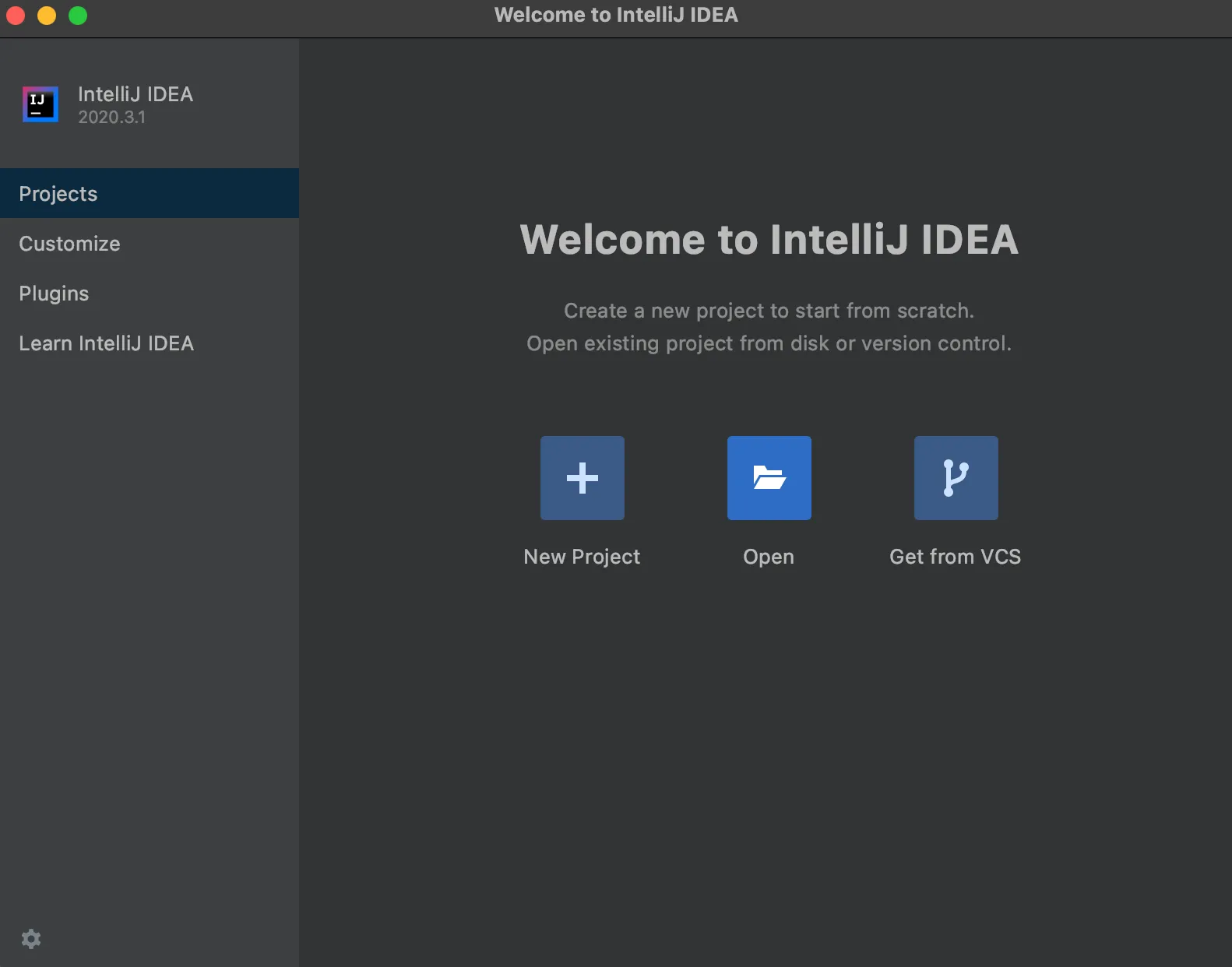
-
找到并选择你的
lab1目录,然后按下 OK 按钮。按下完成后,你应该会看到与下图非常相似的内容。你可能需要点击左上角lab1旁边的小三角形,才能显示源文件(HelloWorld、HelloNumbers、Collatz、GetEnvironmentVariables和CheckLabConfig)。如果你没有看到侧边栏,请前往 View → Tool Windows → Project,或选择左侧工具栏中的 Project。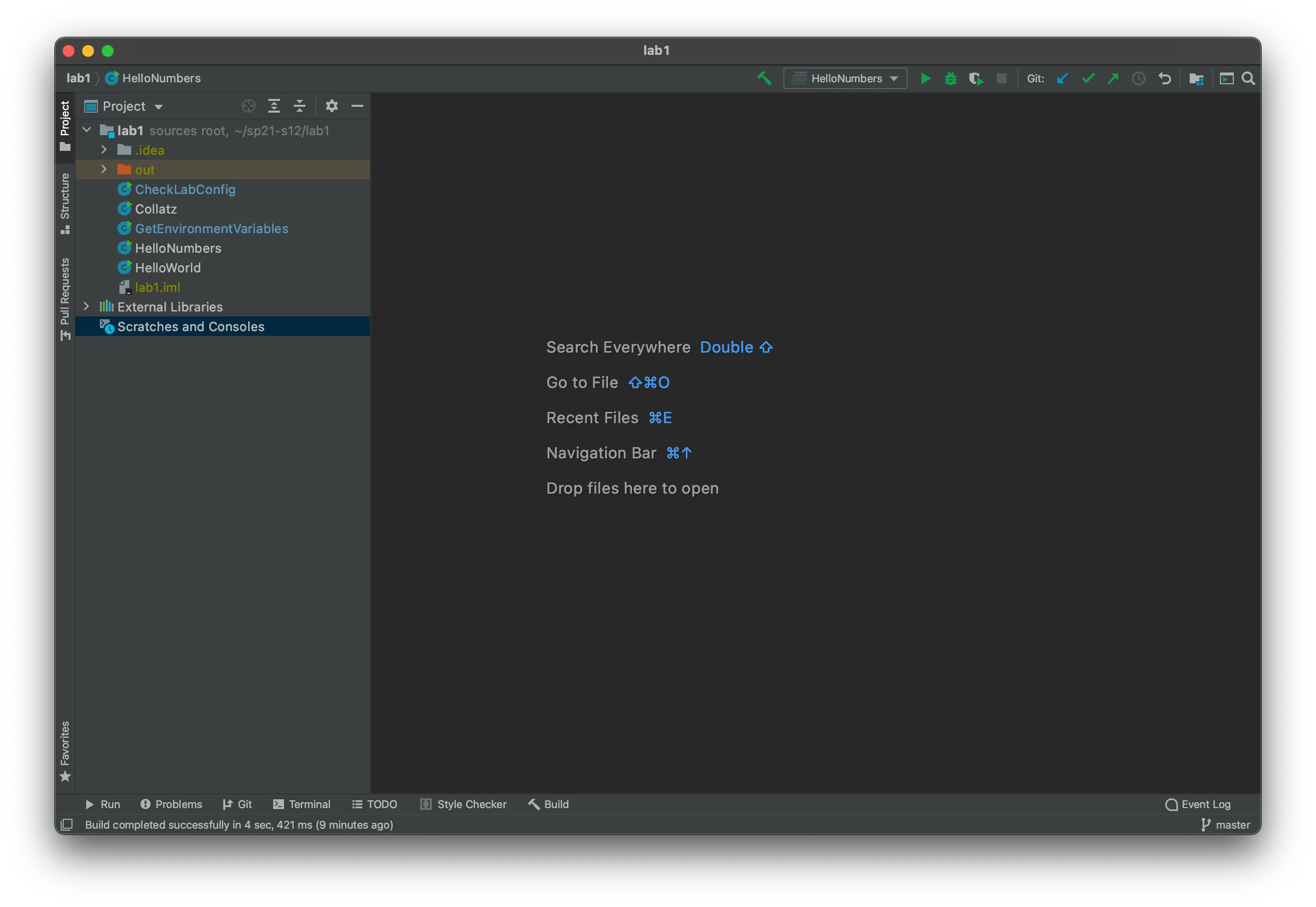
注意:第一次启动 IntelliJ 时,它可能需要一些时间来索引文件。这可能会花费几分钟。右下角应该有一个小进度条。在索引完成前,某些步骤可能无法工作。
-
双击
HelloNumbers,你会看到HelloNumbers代码出现。你的配色方案不会与下图相同(下图使用的是 Josh Hug 官方批准的配色方案,名为 Sunburst)。如果你觉得自己想使用 Sunburst,请参阅本实验最后的可选配置。此处不应当出现任何错误(代码不应以红色高亮)。如果看到错误,请在 Ed 上发帖或询问实验课 TA。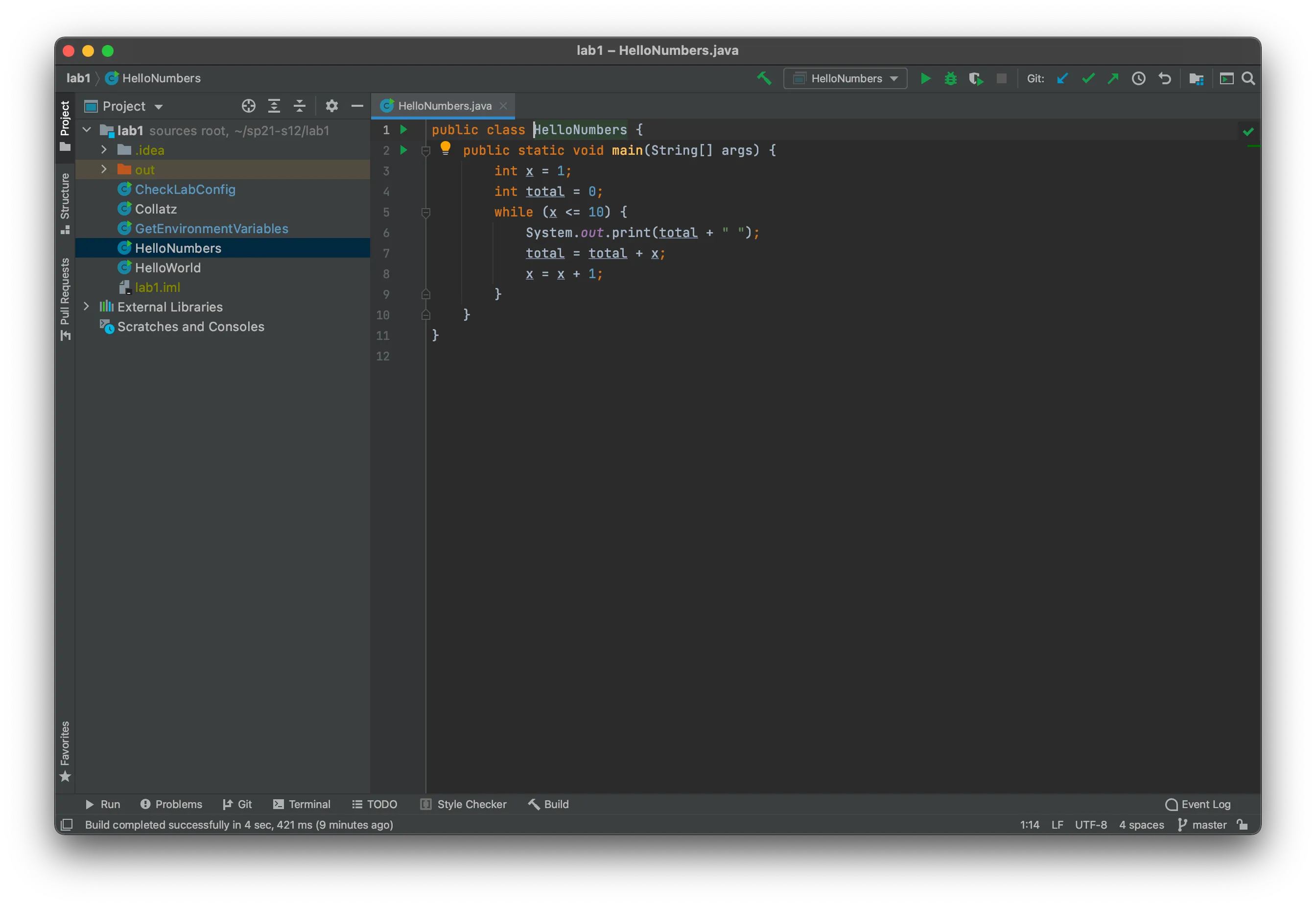
-
接下来,让我们运行
HelloNumbers。为此,请点击 Run,然后点击 Run… 选项。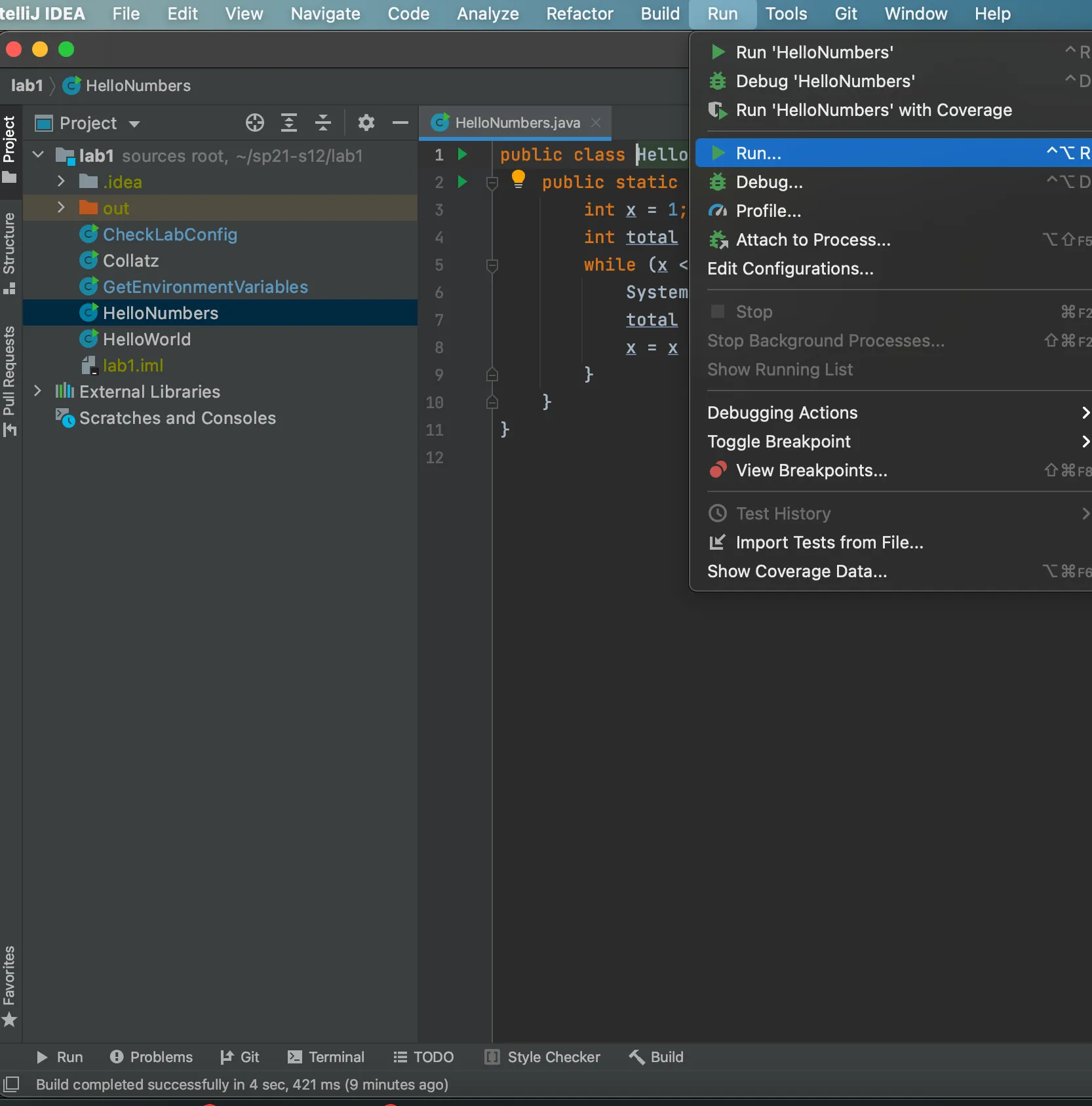
-
这会显示两个选项,一个叫作 Edit Configuration,另一个叫作 HelloNumbers。你可能还会看到本实验后面将要使用的文件对应的其他选项。IntelliJ 支持各种复杂的 Java 程序运行配置选项,但默认配置已经满足我们的需要,因此直接点击写着 HelloNumbers 的选项即可。
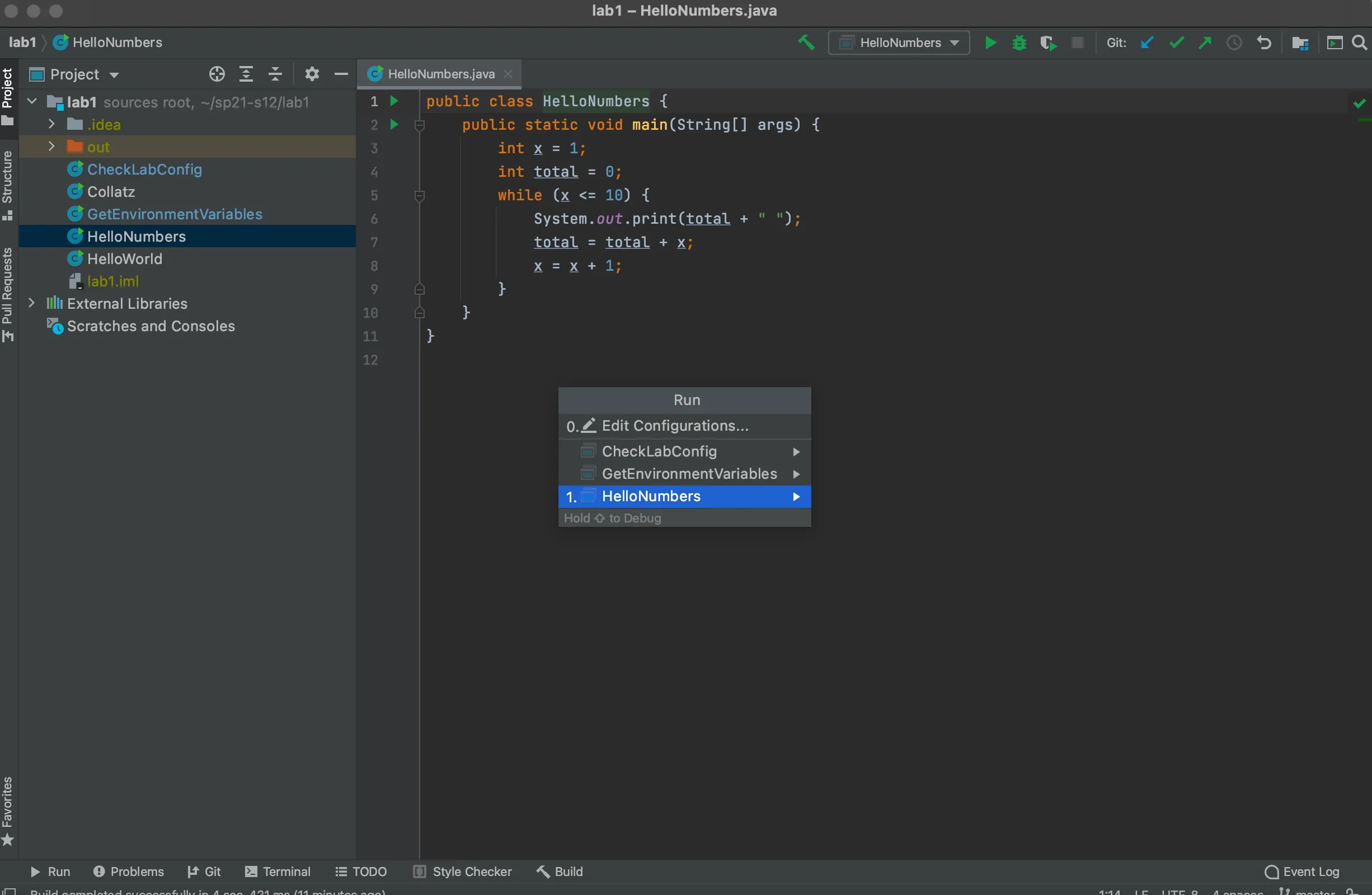
看看程序生成的输出!你应该会看到一些漂亮的数字被打印出来!Hello Numbers!
C. 配置 Snaps#
你有两个课程仓库:一个标准仓库(例如 sp21-s33),以及一个 Snaps 仓库(snaps-sp21-s33)。标准仓库中的提交需要手动创建;Snaps 仓库中的提交会自动创建。
如果你忘记使用 Git 手动创建提交,Snaps 仓库会作为你的工作内容的安全备份。每完成一个项目后,你都会推送 Snaps 仓库;这使我们能够发布统计数据,例如学生完成每个项目(或项目中每个部分)所花费的平均时间。它还让我们能够找出项目中比预期更令人困惑或更耗时的部分。
它还会让我们了解所布置的工作量是否过高;如果我们给你的负担过重,就可以调低课程难度。如果你强烈反对推送自己的 Snaps 仓库,请届时联系你的 Mentor GSI。课程第二周会提供更多关于 Mentor GSI 的信息。
我们不希望你感觉自己一直被监视!因此,我们不会人工分析 Snaps 仓库,也不会使用 Snaps 仓库中的任何信息进行抄袭检测。也就是说,所有分析都会通过不知道你身份的批量分析工具完成,并且 Snaps 仓库中的任何内容都不会以任何方式被用于对你不利的事情。
在学期结束时,你还将有机会选择加入一个研究项目。届时会提供详细信息。
在本实验的这一节中,你会配置自己的电脑,使其能够创建 Snaps 备份。
获取 Snaps 仓库#
你应该已经收到并接受了一个 snaps-sp21-s*** 仓库的协作邀请。如果你尚未接受,请不要继续,直到你接受为止。如果在电子邮箱收件箱中找不到邀请(请记住,它发送到与你的 GitHub 账户关联的邮箱,该邮箱不一定是你的 Berkeley 邮箱),请在 Ed 上发帖,或来实验课或 Office Hours,以便我们帮助你。
首先,我们会把 Snaps 仓库克隆到你的电脑。在终端中(Windows 上使用 Git Bash),导航到主目录:cd ~。然后运行以下命令,把 *** 替换成你的仓库编号:
git clone https://github.com/Berkeley-CS61B-Student/snaps-sp21-s***如果运行 ls,现在应该能够看到 snaps-sp21-s*** 文件夹。
重要:绝对不要在这个文件夹中完成作业。如果你从 Snaps 文件夹提交代码,Gradescope 测试一定会失败。你只应当操作自己的 sp21-s*** 文件夹。
设置环境变量#
接下来,你需要设置一些环境变量。具体步骤取决于你的操作系统。
安装 Snaps 插件#
Mac OS 和 Linux#
- 按照上面的说明设置环境变量后,重新启动 IntelliJ 和所有终端窗口(关闭它们,然后重新打开),使变量生效。
- 前往 IntelliJ 欢迎窗口(你可能必须点击 File → Close Project 才能回到欢迎窗口)。
- 选择 Plugins(左侧面板)→ Marketplace(顶部中间)→ 搜索
CS 61B Snaps,然后安装。 - IntelliJ 可能会要求你重启 IDE(会出现绿色的 Restart IDEA 按钮)。如果出现,请重启。
- 不要忽略下一步。
- 退出 IntelliJ(无论它是否已经在第 4 步重启)。没错,即使你可能刚刚重启它,也要再次完全退出。
- 打开终端窗口,通过运行
idea启动 IntelliJ。不要通过操作系统 GUI(例如 Mac OS 的 Finder)运行 IntelliJ。 - 继续下一节,测试你的环境变量。
Windows#
- 按照上面的说明设置环境变量后,重新启动 IntelliJ 和所有终端窗口(关闭它们,然后重新打开),使变量生效。
- 前往 IntelliJ 欢迎窗口(你可能必须点击 File → Close Project 才能回到欢迎窗口)。
- 选择 Plugins(左侧面板)→ Marketplace(顶部中间)→ 搜索
CS 61B Snaps,然后安装。 - IntelliJ 可能会要求你重启 IDE(会出现绿色的 Restart IDEA 按钮)。如果出现,请重启。
- 不要忽略下一步。
- 再次重启 IntelliJ。没错,即使你可能刚刚重启它,也要完全退出,然后重新打开。
测试你的环境变量#
重新打开 IntelliJ 后,请确保 IntelliJ 中打开的是 lab1 文件夹。打开 CheckLabConfig,验证环境变量是否设置正确。然后点击 Run,向下选择写着 Run… 的选项。
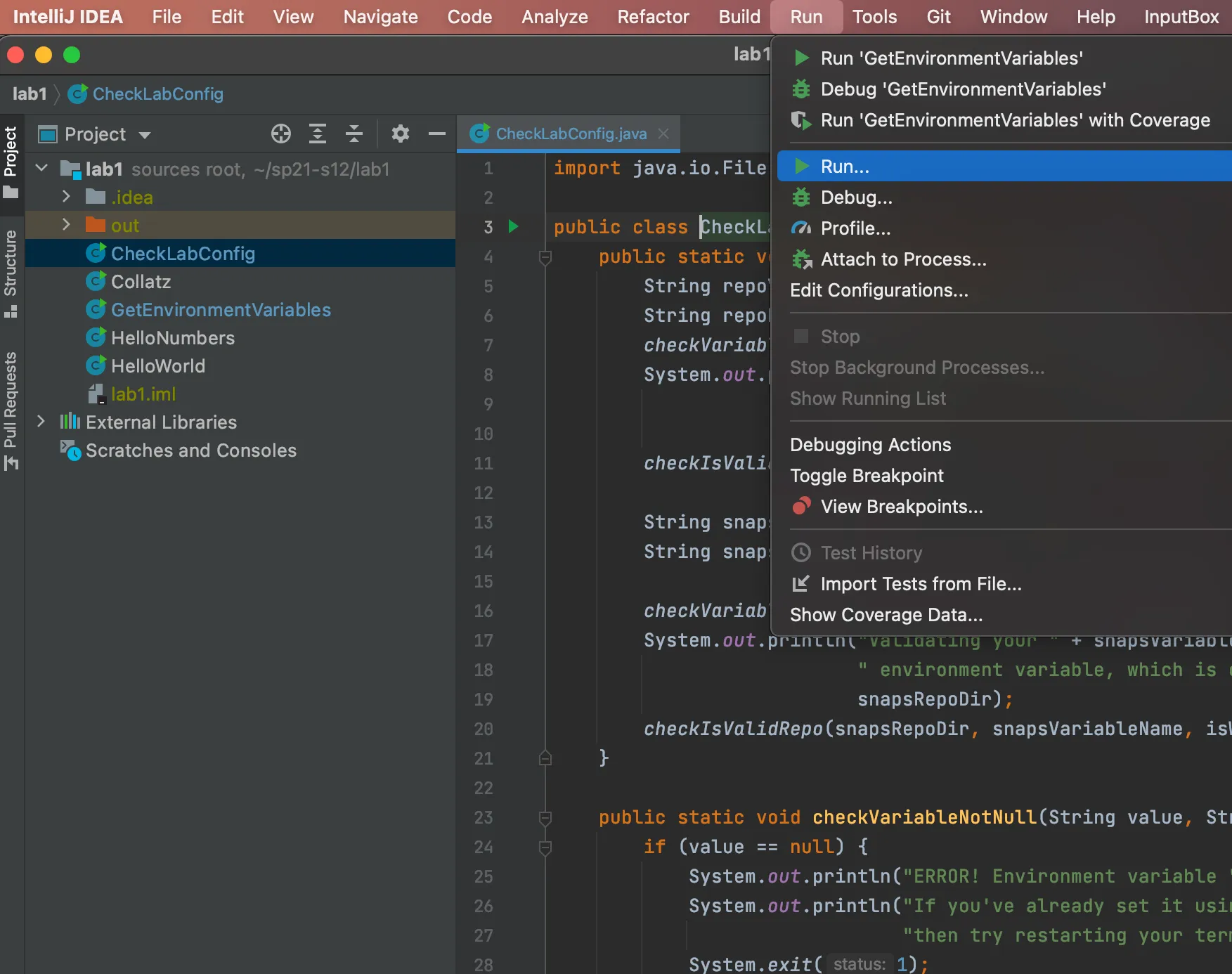
现在点击包含 CheckLabConfig 的选项:
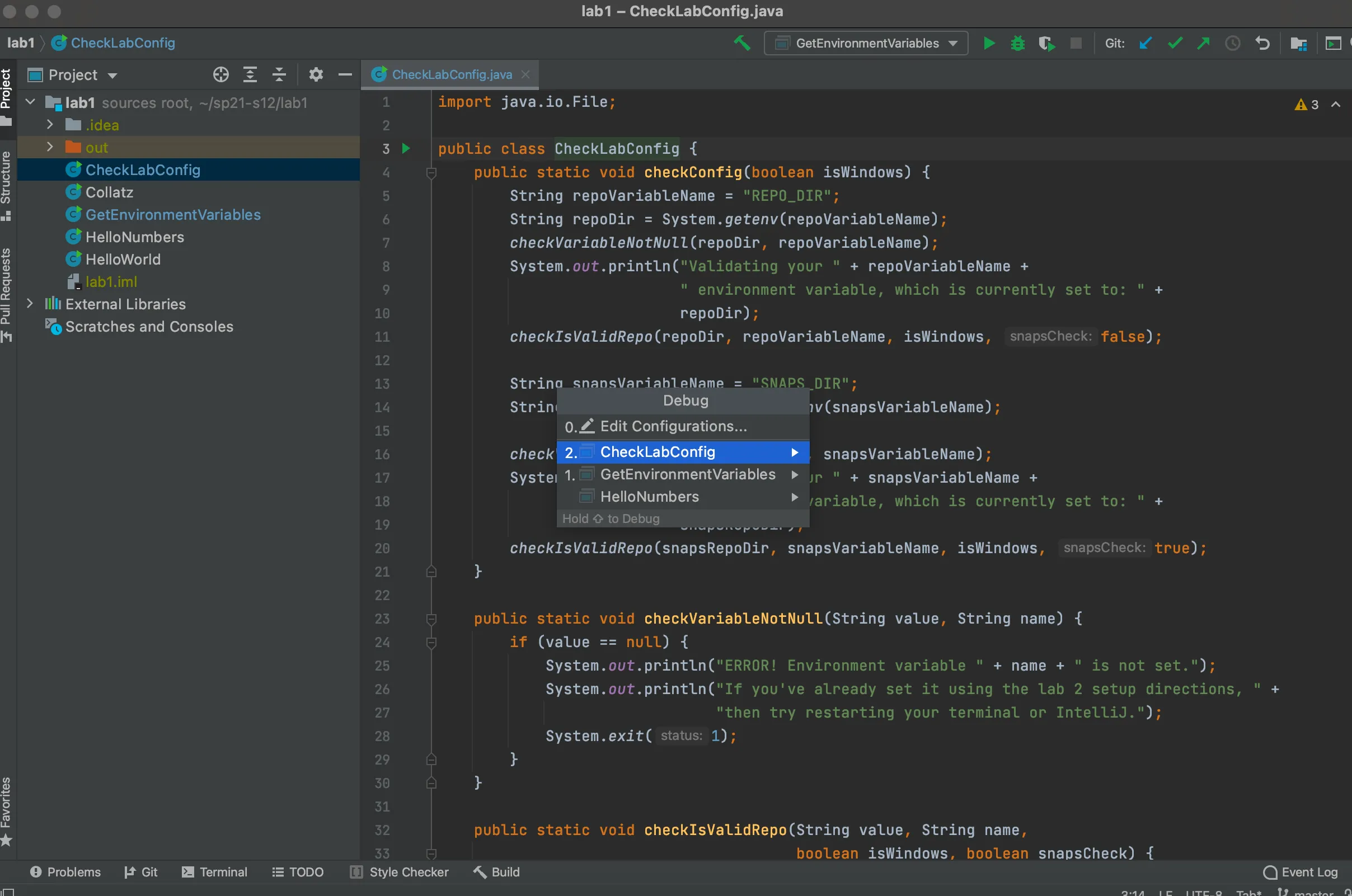
这应该会运行 CheckLabConfig 类的 main 方法。如果一切正常,你会看到一条消息,确认你已经完成 Lab 1 的配置!
D. 编程练习#
打开名为 Collatz.java 的文件。尝试运行它,你会看到数字 5 被打印出来。
这个程序应当从给定数字开始,打印 Collatz 序列 ↗。Collatz 序列的定义如下:
如果 n 是偶数,下一个数字是 n / 2。如果 n 是奇数,下一个数字是 3n + 1。如果 n 是 1,序列结束。
例如,假设从 5 开始。因为 5 是奇数,下一个数字是 3 × 5 + 1 = 16。因为 16 是偶数,下一个数字是 8。因为 8 是偶数,下一个数字是 4。因为 4 是偶数,下一个数字是 2。因为 2 是偶数,下一个数字是 1。到这里就结束了。序列是 5, 16, 8, 4, 2, 1。
你的第一个任务是编写如下方法:public static int nextNumber(int n),它返回下一个数字。例如,nextNumber(5) 应当返回 16。Gradescope 自动评分器会测试这个方法。务必使用注释提供方法描述。你的描述应当包含在 /** 和 */ 之间。包含在 /** 和 */ 之间的注释也叫作“Javadoc 注释”,或简称“Javadocs”。如果需要额外空间,这些注释可以跨越多行,例如 nextNumber 的 Javadocs。
Javadocs 可以包含可选标签,例如 @param。在 61B 中,除 @source 标签外,我们不要求你使用这些标签。每当你在项目中获得了实质性帮助时,都应使用 @source 标签。HW 或 Lab 并不要求 @source 标签,但我们仍建议你使用,因为引用来源是一种良好的学术和职业习惯。
一些 Java 提示:
%运算符实现取余。例如,x % 4的值会是0、1、2或3。==运算符比较两个值是否相等。代码片段if (n % 4 == 1)的意思是:“如果n除以4的余数等于1”。
编写 nextNumber 后,补全 main 方法,使其打印从 n = 5 开始的 Collatz 序列。例如,如果 n = 5,程序应当打印 5 16 8 4 2 1。1 后面多出一个空格也没有关系。
趣闻:对于所有数字,Collatz 序列似乎都会终止于 1。然而到目前为止,还没有人能够证明这对所有可能的起始值都成立,不过大约到 2^68 为止的所有值都已经检查过了。正如 Wikipedia 文章中所述,数学家 Jeffrey Lagarias 指出,Collatz 猜想“是一个极其困难的问题,完全超出了当代数学的能力范围”。
E. 将你的工作推送到 GitHub#
在本课程中,我们会使用 Git 工具,把你的工作副本存储在所谓的“仓库”中。正如我们会在后面的实验中看到的那样,你也能够使用 Git 从仓库中取回旧版本的工作。事实上,Git 是现实世界中最流行的代码版本控制软件;如果你进入软件工程领域,几乎可以肯定每天都会使用这个工具。
私营公司 GitHub 拥有能够存储 Git 仓库的服务器,其网站 github.com 提供了一个方便的 Web 界面来查看仓库。
在本节中,我们会了解如何把你的仓库“推送”到 GitHub。
首先,前往与你的仓库对应的 GitHub URL。例如,如果你的仓库编号是 343,你应访问 https://github.com/Berkeley-CS61B-Student/sp21-s343。前往与你自己的仓库对应的 ↗ URL。你会看到那里什么也没有。如果尝试其他仓库编号,会发现自己没有访问权限。也就是说,只有你(以及课程工作人员)能够查看你的仓库。
为了推送代码,我们将使用以下三个命令:add、push 和 commit。现在不用担心细节,只需按照下面的步骤操作:
-
打开终端窗口,导航到包含你的
sp21-s***仓库的文件夹,不要进入snaps-sp21-s***仓库。如果输入ls命令,应当能看到lab1文件夹。 -
输入以下命令,确认你位于正确目录中。
bash$ git status如果一切正常,应当会看到类似下面的内容:
textOn branch master Changes not staged for commit: (use "git add <file>..." to update what will be committed) (use "git restore <file>..." to discard changes in working directory) modified: lab1/Collatz.javaGit 正在告诉你,你对
lab1/Collatz.java做了某些更改,但 GitHub 尚未记录这些更改。确保其中显示的是lab1/Collatz.java,而不只是Collatz.java。如果只显示Collatz.java,应使用cd ..返回上一级目录。 -
输入命令:
bash$ git add lab1/* -
输入以下命令,确认
add正常工作。
bash$ git status如果一切正常,应当会看到类似下面的内容:
textOn branch master Changes to be committed: (use "git restore --staged <file>..." to unstage) modified: lab1/Collatz.java现在,Git 正在告诉你,它已经知道你希望记录对
Collatz.java所做的更改。 -
输入命令:
bash$ git commit -m "done with Collatz"执行这条命令后,Git 会记录你对
Collatz.java所做的更改。它还会把消息done with Collatz与这份记录一起保存。如果你将来想查找过去的某项特定更改,这些消息会非常有用。我们会在后面的实验中进一步讨论。终端还会打印一些输出,你会看到类似下面的内容,不过插入和删除的数量可能不同。
text[master e2c138b] done with Collatz 1 file changed, 15 insertions(+), 1 deletion(-) -
与之前一样,输入
git status命令。
bash$ git status如果
commit正常工作,应当会看到类似下面的内容:
textOn branch master nothing to commit, working tree clean“working tree” 是 “clean” 的,意味着你的所有工作都已经备份。
-
刷新 GitHub.com 上你的仓库 URL。你会看到更改仍然没有出现。这是因为我们还差最后一步。
-
输入命令:
bash$ git push origin master -
刷新 GitHub.com 上你的仓库 URL。现在你应当能够看到对
Collatz.java的更改,以及你输入的消息。
请注意,正常情况下,你不会在每一条命令后都输入 git status。这里这样做只是为了确保你正确输入了这些命令。真正将代码上传到 GitHub 所必需的三条命令总结如下:
git add lab1/*
git commit -m "done with Collatz"
git push origin master你可能会想到很多问题:
- 与 Dropbox 这类自动创建备份的工具相比,为什么必须手动跟踪更改会更有用?
- 这些单独的命令分别做什么?如果
commit记录了我的工作,但直到输入push后它才可见,那么备份究竟存到了哪里? - 为什么需要三条命令,而不是一条?为什么不直接使用类似
git upload -m "done with Collatz"的单条命令?
让我们依次回答这些问题:
问:为什么人们不直接使用 Dropbox(或类似工具)?
Dropbox 会不定期地备份所有内容。编写程序时,我们往往希望在特定时刻、只对特定文件创建备份。例如,当你终于让程序正常工作时,可能希望立刻备份,以便之后把程序弄坏时能够回到这个版本。另外,能够添加消息也让备份更容易整理,从而帮助你找到所需版本。
add 做什么?
add 会标记一个文件(或一组文件),表明你希望备份它们。
commit 做什么?
commit 会使用给定消息创建一个备份。
如果 commit 创建了备份,但没有备份到 GitHub,它把文件备份到了哪里?
你自己的电脑上!
在自己的电脑上创建备份有什么用?
如果你想回到旧版本,可以使用 Git 的其他命令完成。把备份存储在本地,可以非常快速地恢复旧备份,而且不需要互联网连接。
如果我的电脑坏了,commit 创建的备份不就丢了吗?
是的。这正是为什么还有 push 命令。
为什么不把 add、commit 和 push 合并成一条命令?
有时你只想添加少量文件,因此可能只对这些文件调用 add,最后再执行 commit。有时你想创建提交,却不想推送,例如因为你没有互联网连接,或者因为你正在处理过于敏感、不能放在任何互联网网站上的代码。
如何查看旧备份的历史,以及如何恢复它们?
如果想查看旧提交,可以使用 git log;可以使用 git checkout 恢复代码的旧副本。我们之后会介绍这些命令。你也可以使用 GitHub.com 的 Web 界面浏览甚至下载旧副本。
整个学期中,我们会逐渐更好地理解 Git。
额外内容:给看过 1984 年电影《Ghostbusters》(我小时候真的每天都会看)的人打个比方,add 命令有点像用质子加速器对准一个幽灵(或多个幽灵),commit 命令有点像把幽灵拉进捕捉器,而 push 命令有点像把捕捉器卸载到收容单元中。
F. 提交 Lab 1#
最后一步是使用 Gradescope 提交你的工作。Gradescope 是你提交 Homework、Lab 和 Project 作业的网站。要注册 Gradescope(如果尚未注册),请前往 gradescope.com ↗,点击中间白色的 Sign up for free 按钮。你应使用自己的 Berkeley 邮箱。你应该已经通过 Berkeley 邮箱加入了我们的 Gradescope 课程页面。
如果你尚未被添加到 Gradescope,可以查看 Ed 上的欢迎帖子,获取课程加入代码。
加入 Gradescope 上的课程后,点击 Lab 1: Welcome to Java 提交代码。
点击该按钮后,你会进入一个选择仓库和分支的页面(如下图所示)。第一次执行此操作时,必须把 GitHub 账户连接到 Gradescope(类似你在注册网站上所做的操作)。点击 Connect to GitHub 按钮,并按照说明操作。
现在选择你的仓库和分支。如果你的仓库是 sp21-s57,就在上面的框中选择 sp21-s57,并在下面的框中选择 master。
以后,你可以创建自己的“分支”(后面某个 61B Lab 的可选部分会介绍),并选择让 Gradescope 评测该分支,不过 61B 不会要求你这样做。
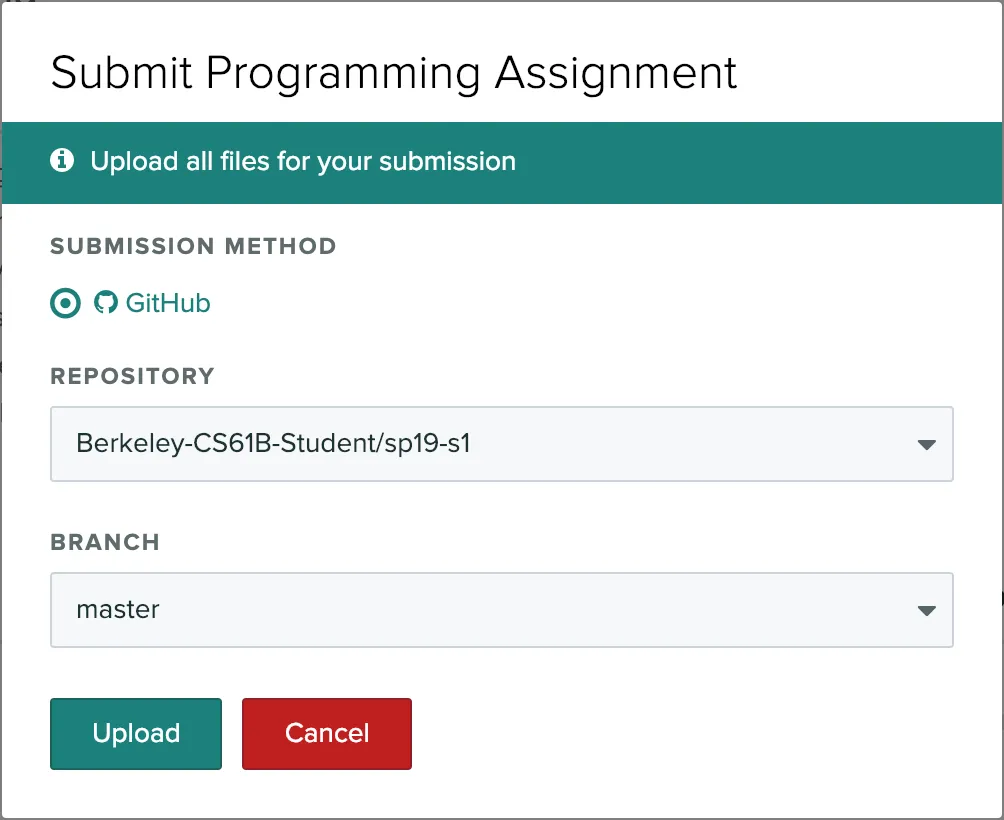
现在按下 Upload 进行提交!
请在 Ed 上报告你遇到的任何问题。欢迎附上完整错误消息和/或截图。
重要:我们强烈鼓励你频繁创建提交!缺乏适当的版本控制不能成为工作丢失的理由,尤其是在课程开始几周之后。
G. 验证 Snaps 安装#
在终端中逐条运行以下命令:
cd $SNAPS_DIR
git push现在,在 Gradescope 中,你会看到 Lab 1 还有一个名为 Lab 1A: Snaps Checkoff 的评分器。点击该按钮,然后在 Submission Method 下选择 Github。
这一次,请选择你的 snaps-sp21-s*** 仓库,而不要选择 sp21-s*** 仓库,然后点击 Submit。
如果通过这些评分器测试,说明你已经正确配置了电脑。太棒了!如果没有通过,请更仔细地重复本实验 C 部分和/或本节中的步骤,或者来 Office Hours。要获得 Lab 1 的全部分数,必须通过这个评分器。
请注意,这是少数几次你会使用 Snaps 仓库进行提交的情况之一;每当确有必要时,我们都会明确告诉你。除此之外,始终应当在 sp21-s*** 仓库中完成并提交作业。
回顾#
- IntelliJ IDE 是本学期运行 Java 代码时将使用的工具。
- Git 是一个版本控制系统,它以提交的形式跟踪一组文件的历史。
- 经常提交,并使用信息明确的提交消息。
- 从
skeleton远程仓库拉取,以获取或更新作业的起始代码。 - 使用 Gradescope 提交 Homework、Lab 和 Project。
Josh Hug 的配色方案(可选)#
我不太喜欢 IntelliJ 默认的颜色,因此制作了自己的配色方案。它非常接近 Sublime 中极其优秀的 Sunburst 主题。要使用我的主题,请下载 hug_sunburst ↗,然后在 IntelliJ 中使用 File → Manage IDE Settings → Import Settings 导入。最后你看到的文字可能会很大,因为我录制视频时使用大号文字。要按照自己的喜好调整 IntelliJ 字体大小,请参阅此链接 ↗。